MAC · 1 / 2
Mac用のZIPを見つける
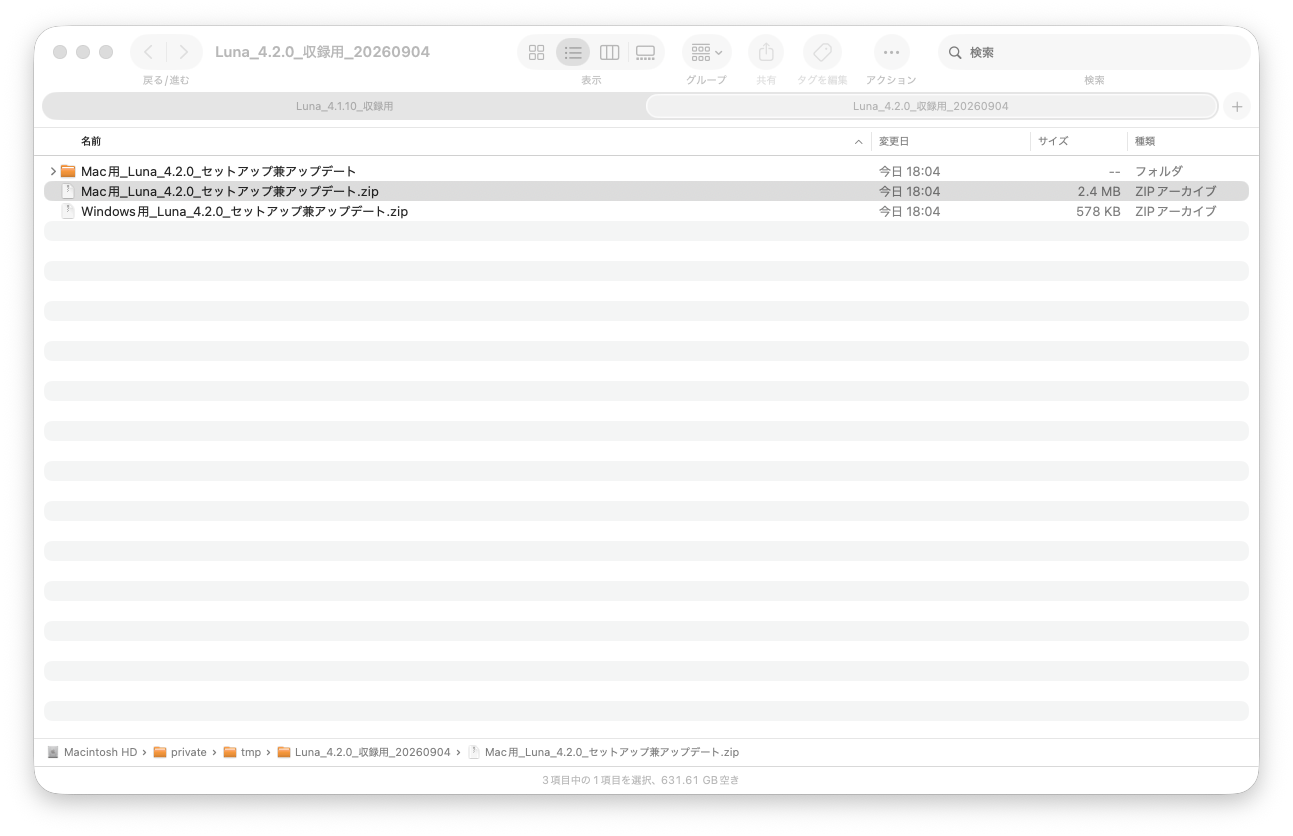
Finderで、ダウンロードした「Luna_Mac_Setup.zip」を探します。個別配布では「Mac用」で始まる名前の場合もあります。
Mac / Windowsを選び、表示された順番どおりに進める初回セットアップガイドです。
初期設定をやり直す必要はありません。今の作業フォルダと自動更新の設定をそのまま使います。4.3.46の更新ファイルと手順はこちら。通常の更新でZIPの再展開や再インストールは不要です。更新や認証で止まっている場合は、繰り返さず導入サポート担当へご相談ください。
自分のパソコンを選んでください。
配布されたZIPは1つだけ使います。 Macの方はMac用、Windowsの方はWindows用です。GitHubへのログイン・支払い・pushは一切ありません。
Finderで、ダウンロードした「Luna_Mac_Setup.zip」を探します。個別配布では「Mac用」で始まる名前の場合もあります。
Mac用ZIPを素早く2回クリックします。同じ名前のフォルダができるまで待ちます。
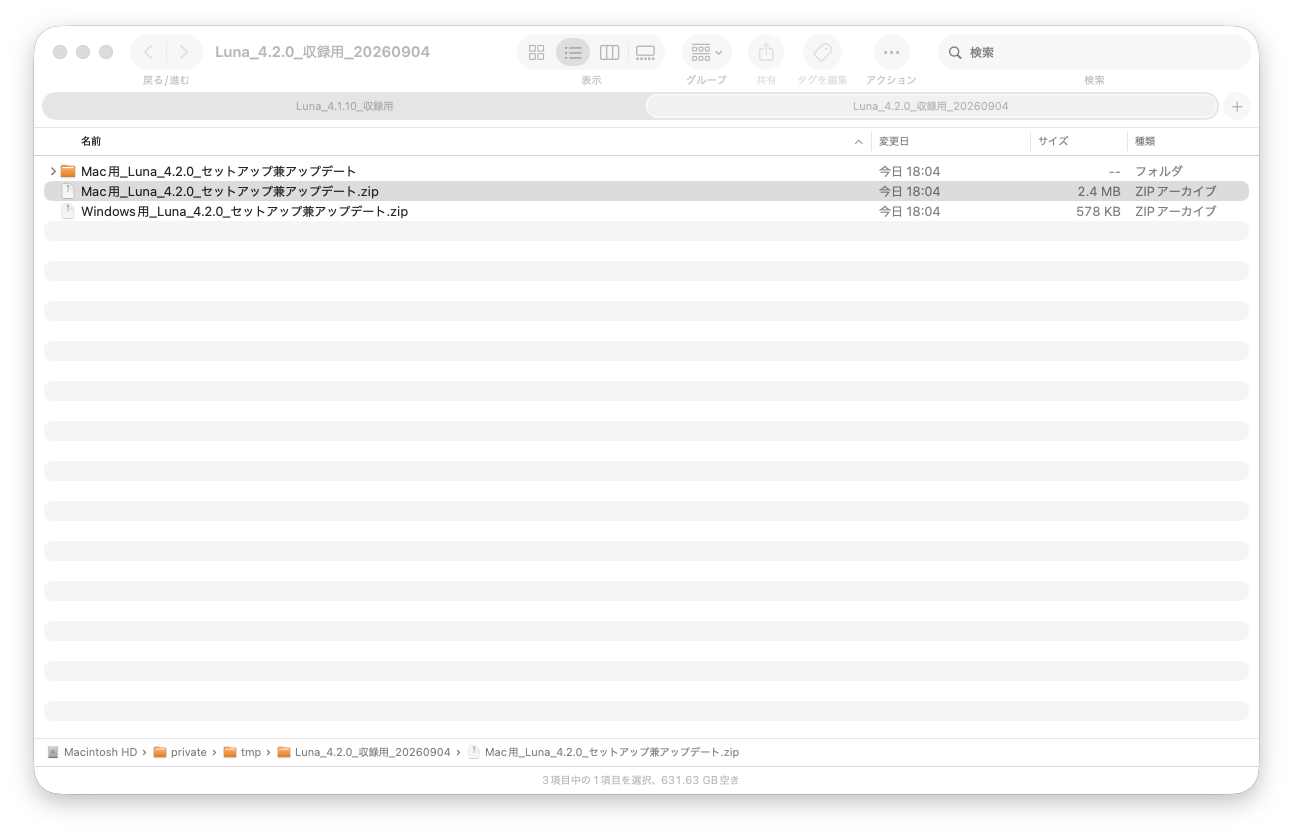
エクスプローラーで、「Luna_Windows_Setup.zip」を探します。個別配布では「Windows用」で始まる名前の場合もあります。
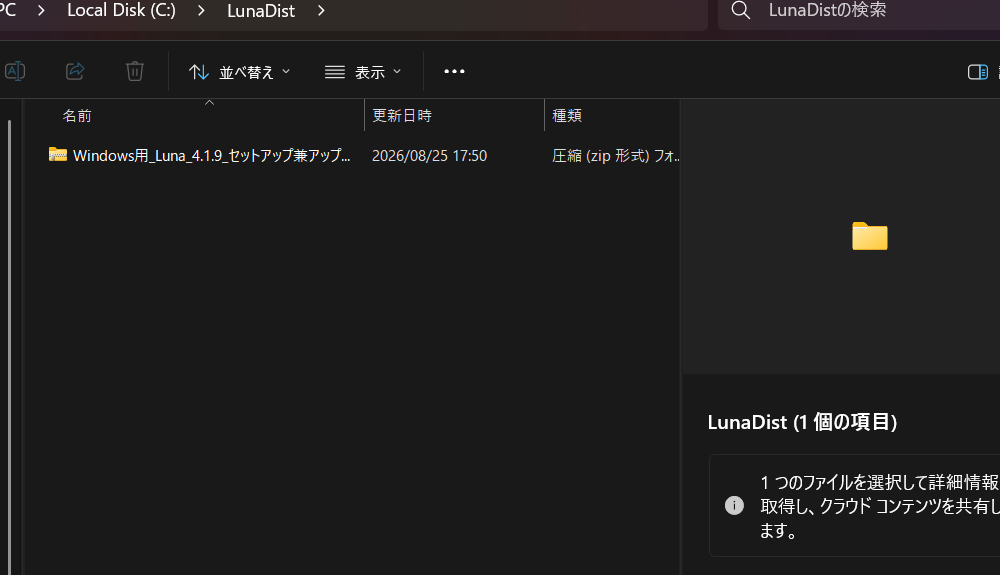
ZIPを右クリックし、表示されたメニューから「すべて展開」を押します。
使いたい方を1つだけ開き、日常の作業とは別の新しいセッションを作ります。Claude CodeならCode → ローカル、Codexならフォルダを開くから始めます。

Claude Codeは別のフォルダーを追加、Codexはフォルダを開くを選びます。
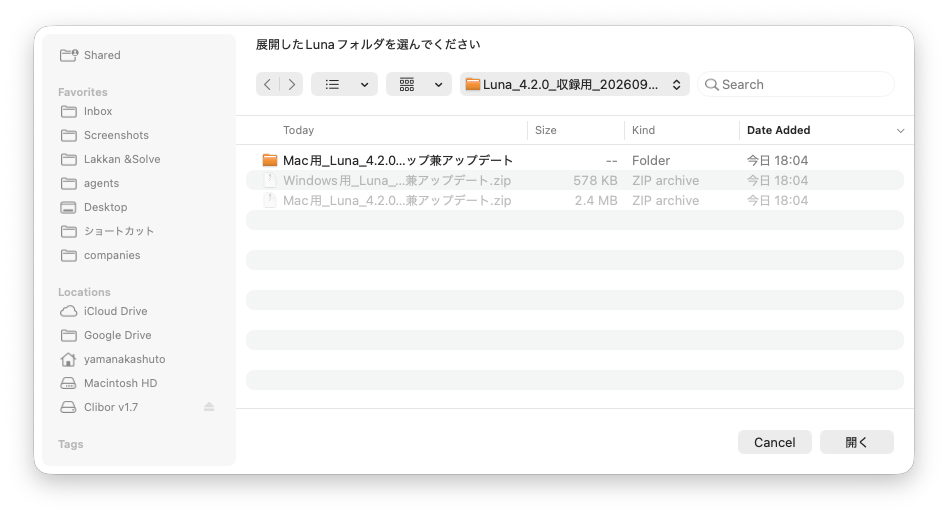
さきほど作った通常フォルダを1回クリックし、右下の「開く」を押します。
文章をコピーして、選んだClaude CodeまたはCodexの入力欄に貼り付け、送信します。

内容を確認し、同意する場合だけ「はい」と答えます。ONでもOFFでも、セットアップの完了条件は変わりません。
Claude CodeまたはCodexが操作の許可を求めることがあります。表示された対象フォルダを見てから許可します。
.claude、.agents選んだAIの最後の報告で、次の4項目を確認します。
セットアップ完了を確認した後、さらに新しいセッションを作り、AIが報告した作業フォルダを選んで開きます。既存環境では名前も場所も変えません。その後、開始文を送ります。

同じ操作を何度も試したり、分からない許可を押したりしません。